

Use OCR para tornar uma cópia de trabalho pesquisável e para chegar a trechos candidatos. Para qualquer campo crítico, a conferência termina na imagem do PDF de origem — não no texto extraído. O resultado verificável deste roteiro é um registro que identifica a cópia, os campos comparados, a página e as divergências encontradas.
Ele se destina a quem tem autorização para tratar o arquivo e consegue manter a referência visual disponível. Não substitui política de retenção, procedimento de aceitação, orientação jurídica ou validação de autenticidade.
Requisitos antes do OCR
- Preserve o PDF recebido sem alterações e registre onde ele foi guardado.
- Crie uma cópia de trabalho com nome que permita diferenciá-la do original.
- Defina quais campos exigem confronto visual: por exemplo, partes, identificador, data, valor, vigência, cláusula e página.
- Use somente ferramenta e ambiente autorizados para os dados do documento.
Um PDF escaneado pode conter apenas imagem; OCR acrescenta texto selecionável e pesquisável, mas a própria documentação da Adobe recomenda guardar cópia do original e revisar o resultado quanto à exatidão e completude. Adobe — reconhecimento de texto em documentos escaneados (consultada em 30/10/2026).
Procedimento: preserve, encontre, compare e registre
- Faça a cópia de trabalho. Mantenha o arquivo de origem intacto; aplique OCR apenas à cópia autorizada. Se a ferramenta permitir escolher idioma, selecione o que corresponde ao documento e anote a configuração usada.
- Pesquise candidatos. Busque termos conhecidos, como parte do nome, uma cláusula ou “vigência”. Anote página e trecho encontrado, sem tratá-los como confirmação do dado.
- Compare o campo crítico. Abra a mesma página na imagem de origem e compare caractere a caractere quando houver identificador, data, valor ou outro campo com consequência no seu processo.
- Registre a decisão. Para cada campo, mantenha: nome do arquivo de trabalho, página, texto OCR, leitura visual, decisão e motivo. Se divergir, mantenha a divergência no registro; não substitua silenciosamente a cópia de origem.
- Corrija a causa, quando houver. Se uma página estiver ilegível, faltando ou mal capturada, preserve a cópia anterior e siga o procedimento autorizado de nova captura ou novo OCR.
Em orientação de digitalização para processo eletrônico, o Ministério das Comunicações descreve controle de qualidade para verificar fidelidade, legibilidade e parâmetros como OCR; o contexto é o daquele órgão, portanto não é uma regra geral de guarda. Procedimentos para Digitalização de Documentos e Processos (PDF) (consultada em 30/10/2026).
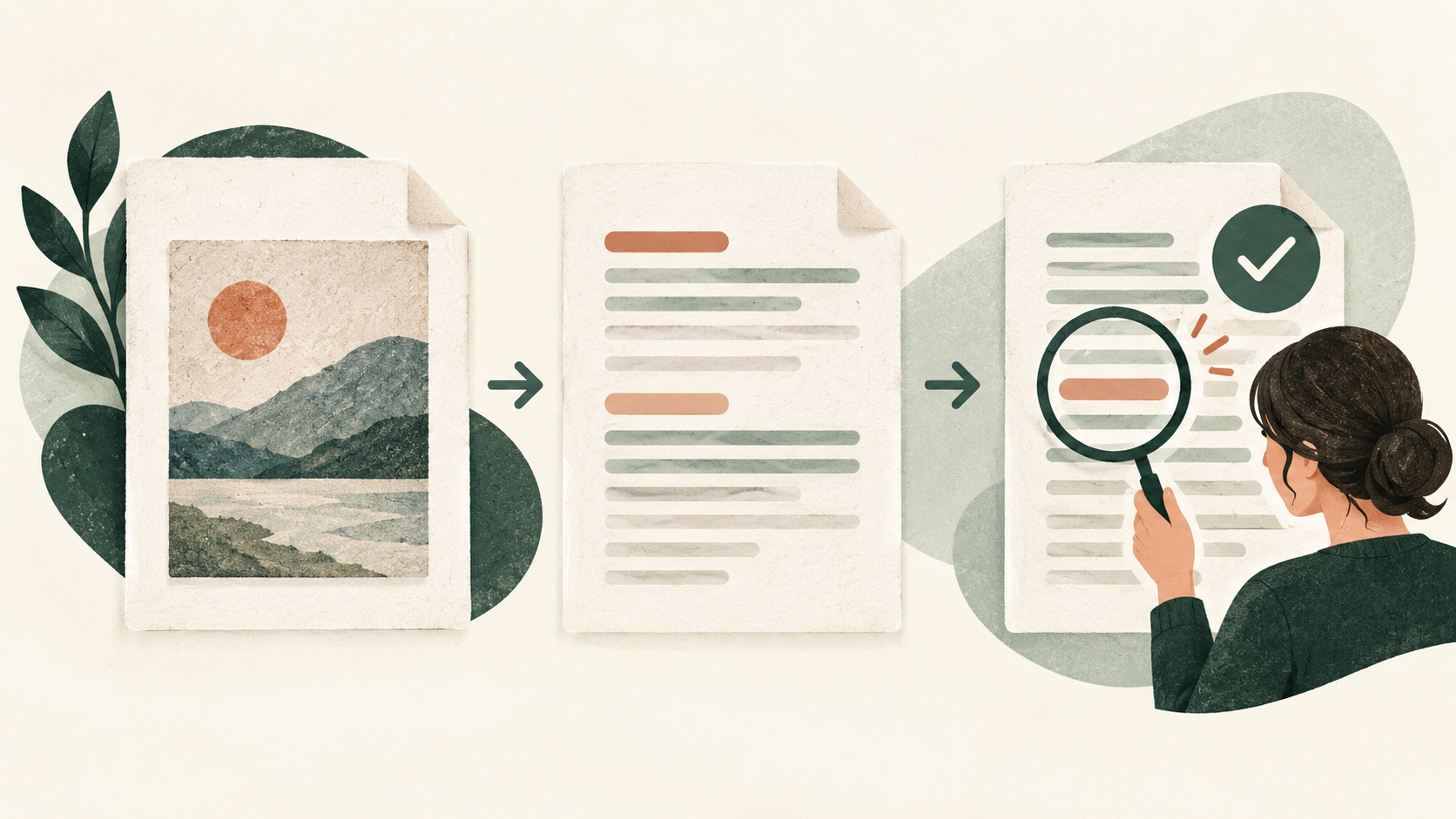
Exemplo sintético de divergência OCR/imagem
O exemplo abaixo é inteiramente fictício: não veio de cliente, documento real
ou teste de produto. Nele, a imagem didática da página 4 mostra
PC-2026-041, R$ 18.000,00 e 12 meses; o texto OCR didático apresenta uma
referência e um valor diferentes.
| Campo crítico | OCR fictício | Imagem fictícia de referência | Decisão de conferência |
|---|---|---|---|
| Referência | PC-2026-047 | PC-2026-041 | Registrar divergência e usar a leitura visual no índice de trabalho. |
| Valor | R$ 18.000,08 | R$ 18.000,00 | Registrar divergência; não aceitar o valor extraído sem a comparação visual. |
| Vigência | 12 meses | 12 meses | Registrar coincidência visual na página 4; ela não confirma os outros campos. |
O gabarito sintético do dossiê D03 não é um anexo de produto nem uma evidência de desempenho: a tabela apenas mostra o que registrar quando imagem e OCR não coincidem.
Teste de recuperação para a sua rotina
Depois de registrar os campos, peça a uma pessoa autorizada que não organizou o arquivo para localizar uma cláusula, uma data e um valor na cópia de trabalho. Para cada pedido, registre se o trecho foi localizado, em qual página e se a leitura visual confirmou o campo. Tempo, se anotado, é uma observação da sua rotina — não uma promessa de velocidade nem uma métrica deste guia.
Se o trecho não for localizado ou conferido, não conclua que ele inexiste. Mantenha a cópia, reveja a página e a configuração/captura permitida, registre a pendência e reúna as evidências para encaminhar ao responsável pelo documento ou pelo processo.
Falhas comuns e quando encaminhar
| Sinal | Ação segura |
|---|---|
| Busca não encontra termo visível | Compare imagem e texto, confirme página e idioma/configuração; registre a falha antes de tentar novamente. |
| Imagem inclinada, escura ou ilegível | Não invente leitura: preserve a cópia e use o procedimento autorizado de recaptura ou encaminhamento. |
| OCR e imagem divergem em campo crítico | A imagem preservada é a referência de conferência; registre a divergência e não sobrescreva o original. |
| Dúvida sobre aceitação, prazo de guarda ou descarte | Pare no procedimento local e consulte a área responsável ou a norma aplicável; OCR não resolve a questão jurídica. |
Para assuntos de preservação e requisitos de repositório, o CONARQ reúne diretrizes específicas; elas precisam ser lidas no contexto aplicável, não substituídas por este guia. Para recuperar arquivos e controlar permissões em lotes, siga com pasta de contratos: acesso e recuperação.
Fontes e limites
- Adobe — reconhecer texto em documentos escaneados, atualizada em 22/10/2026 e consultada em 30/10/2026: OCR cria texto pesquisável e deve ser revisado; é documentação de produto, não teste comparativo.
- Ministério das Comunicações — procedimentos para digitalização (PDF), consultada em 30/10/2026: referência de controle de qualidade no contexto do órgão, não regra universal.
- CONARQ — publicações e diretrizes de digitalização, consultada em 30/10/2026: referência para o leitor avaliar diretrizes aplicáveis; não é interpretação jurídica.
- Library of Congress — preferências de formato, consultada em 30/10/2026: PDF/A e texto pesquisável aparecem nas preferências institucionais; não certifica o seu arquivo.
Este é um guia documental. Nenhum OCR foi executado em documento de cliente, nenhum produto foi testado e nenhum resultado de recuperação é prometido.