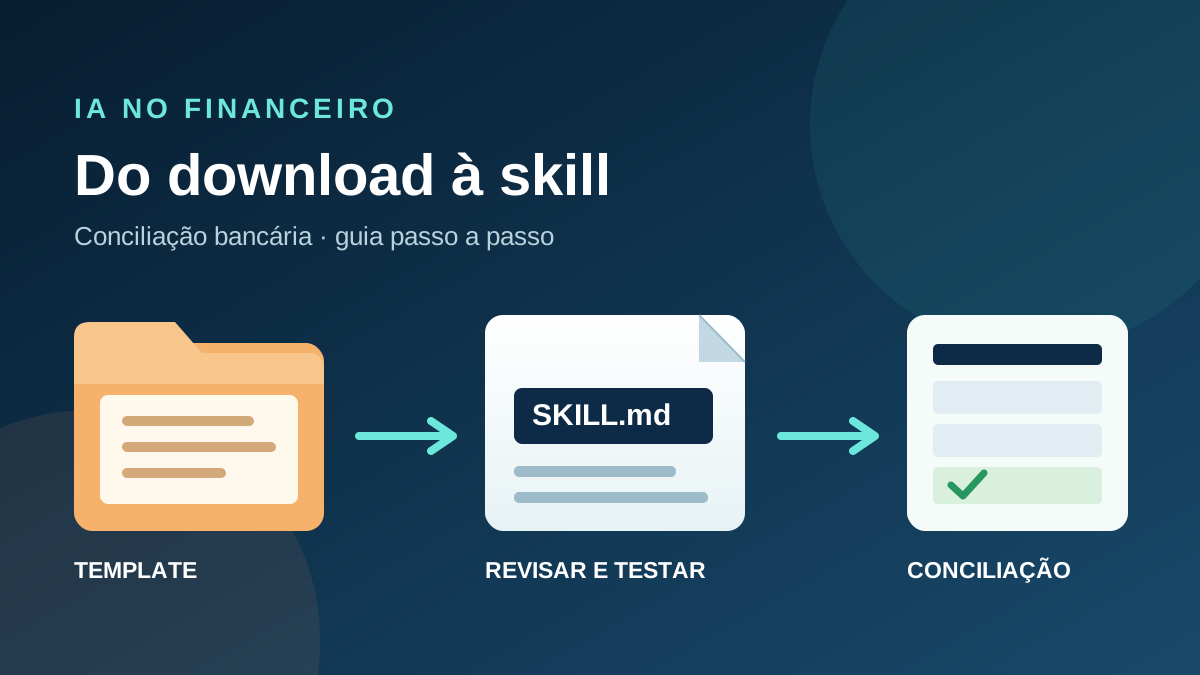

Você comprou o Template de Conciliação Bancária com IA e baixou o arquivo. O que fazer agora? Neste guia, vamos do arquivo recebido pela Hotmart até uma skill criada para a sua empresa, testada e, quando fizer sentido, agendada no Claude Cowork ou no Codex. Este mesmo percurso será mostrado em vídeo; quando ele estiver disponível, o link aparecerá aqui.
Uma skill é uma pasta com um arquivo SKILL.md que orienta a IA a repetir um procedimento. O kit comprado fornece a estrutura para você construir a sua. Ele não contém uma skill pronta para a operação da sua empresa.
Antes de começar: o que você precisa
- O arquivo do produto baixado na área de compras da Hotmart e um programa para extrair o formato recebido (
.zipou.rar). - Um editor de
.docx, um editor de.xlsxe uma ferramenta de IA com acesso aos arquivos de trabalho. - Exportações autorizadas do extrato bancário, dos registros internos e, quando houver, da última conciliação aprovada.
- Uma pessoa que conheça as regras do processo e possa revisar resultados e resolver pendências.
Use dados fictícios nas primeiras experiências. Não inclua senha, token nem acesso ao internet banking nos arquivos ou na conversa.
1. Baixe e extraia o produto
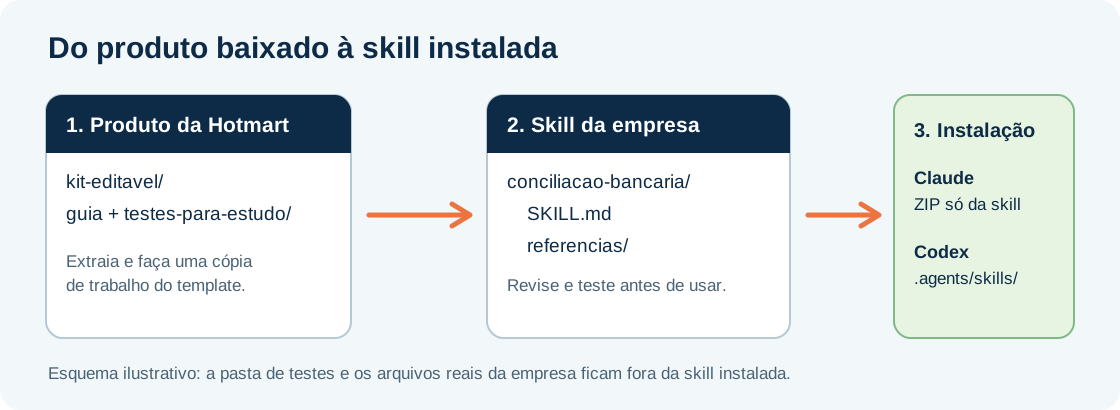
Na área de compras da Hotmart, abra o produto Template de Conciliação Bancária com IA, baixe o arquivo compactado e extraia-o em uma pasta que você consiga localizar depois. O pacote atualizado tem esta estrutura:
Template-Conciliacao-Bancaria-com-IA/
  LEIA-ME-PRODUTO.md
  LEIAME.md
  GUIA-DE-PREENCHIMENTO-COM-IA.md
  kit-editavel/
  conciliacao-bancaria/       ← skill fictícia de exemplo
  dados-teste/                ← entradas e gabarito do exemplo
  testes-para-estudo/         ← relatos e resultados fictícios
Leia primeiro LEIA-ME-PRODUTO.md e LEIAME.md. Faça uma cópia de kit-editavel/ para a pasta em que vai trabalhar. Preserve o material recebido como referência. A pasta conciliacao-bancaria/ é somente um exemplo fictício; ela não representa as regras da sua empresa.
Se o seu download anterior for um .rar com apenas kit-editavel-Conciliacao_Bancaria/, você pode seguir o preenchimento manual deste artigo. Consulte a área de compras ou o suporte para saber quando a versão com guia e testes estiver disponível para você.
O arquivo do produto e a skill são coisas diferentes. Mais adiante, se você instalar a skill no Claude, criará um ZIP somente com a pasta da skill gerada para a sua empresa. Não envie o produto inteiro como skill.
2. Separe a pasta da skill dos arquivos da operação
Na cópia de trabalho, reserve uma pasta para a futura skill e outra para entradas e saídas. Por exemplo:
MinhaEmpresa/
  Automacoes/
    conciliacao-bancaria/       ← ficha, referências, modelos e futuro SKILL.md
    Lista-de-caminhos/          ← caminhos-entrada.xlsx
  Financeiro/
    Extratos/                   ← exportações do banco
    Registros/                  ← ERP ou planilhas internas
    Conciliacoes/               ← resultados e conciliação anterior
    Registro-de-execucao/       ← cópia do modelo-registro-de-execucao.csv
O extrato, o ERP, a lista de caminhos e o registro de execução ficam fora da pasta da skill. A skill consulta a lista para localizar o que precisa. Esse arranjo facilita mudar um endereço sem reescrever todas as instruções.
3. Preencha o que a IA precisa saber
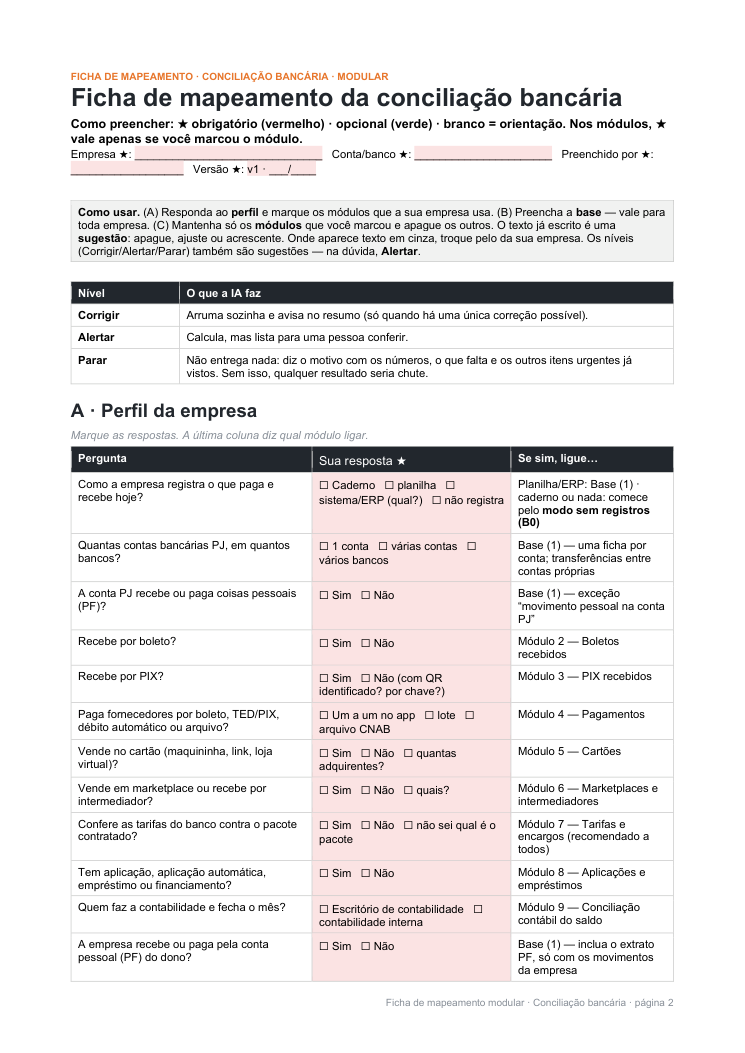
Abra ficha-mapeamento-conciliacao.docx. Comece pelo Perfil e pela Base: quais contas serão conciliadas, qual período, de onde vêm os lançamentos internos, quem revisa e quando a execução deve parar. Depois, mantenha apenas os módulos que a empresa usa. Não tente completar os 13 módulos por obrigação.
Entenda as cores antes de preencher
No kit atualizado, vermelho claro com ★ indica uma resposta obrigatória. Verde claro indica um campo opcional. Branco traz instruções, exemplos, regras já escritas ou áreas que a skill preencherá. Nos módulos da ficha, a ★ vale somente se você marcar que a empresa usa aquele módulo. As cores ajudam a pessoa a preencher; a IA deve se orientar pelo texto e pelas decisões registradas.
O kit que acompanha o download anterior em .rar também usa essa legenda. Confira os rótulos escritos quando a ferramenta não mostrar as cores.
Se preferir, peça à IA que conduza o preenchimento
No pacote atualizado, abra a pasta do produto no Claude Cowork ou em outra IA que consiga ler e gravar arquivos. Autorize também uma pasta de trabalho separada. Então envie:
Leia o arquivo GUIA-DE-PREENCHIMENTO-COM-IA.md desta pasta e me ajude a preencher o kit.
A IA lê o guia e entrevista você por blocos, com até cinco perguntas por vez. Ela resume cada bloco para você confirmar antes de gravar. Os campos vermelhos com ★ são obrigatórios; os verdes são opcionais. Se você não souber algo, diga “não sei”: isso vira a confirmar, sem uma resposta inventada.
Na pasta de trabalho, ela cria respostas-mapeamento.md (que vale como a ficha preenchida) e lista-de-caminhos-preenchida.xlsx (cópia da lista). O kit original não é alterado. Revise respostas, módulos e pendências; tolerâncias, agrupamentos e responsáveis são decisões da sua empresa. Esse guia não gera a skill. Você também pode preencher a ficha e a lista manualmente.
Use o catálogo de erros como referência pronta
O arquivo referencias/erros-comuns.xlsx já traz as situações comuns. Você não precisa preenchê-lo do zero nem acrescentar erros antes de começar. Confirme na coluna Usa? quais situações existentes se aplicam à sua operação; o guia com IA pode perguntar isso durante a entrevista. As 24 situações da Base já vêm marcadas como Sim. A coluna Nível sugere Corrigir, Alertar ou Parar, e pode ser ajustada quando a regra da empresa exigir.
Se a criação ou os testes da skill revelarem um erro que ainda não está no catálogo, acrescente uma linha com a situação, um exemplo, o que a skill deve fazer, o nível escolhido e Usa? = Sim. Atualize a ficha se a descoberta mudar uma regra e teste novamente o caso. Uma linha nova só deve virar instrução da skill depois dessa decisão.

Revise também o de-para de descrições, calendário de dias úteis e tarifas contratadas quando essas referências forem aplicáveis. O modelo de saída e o aviso de parada definem o formato esperado do resultado.
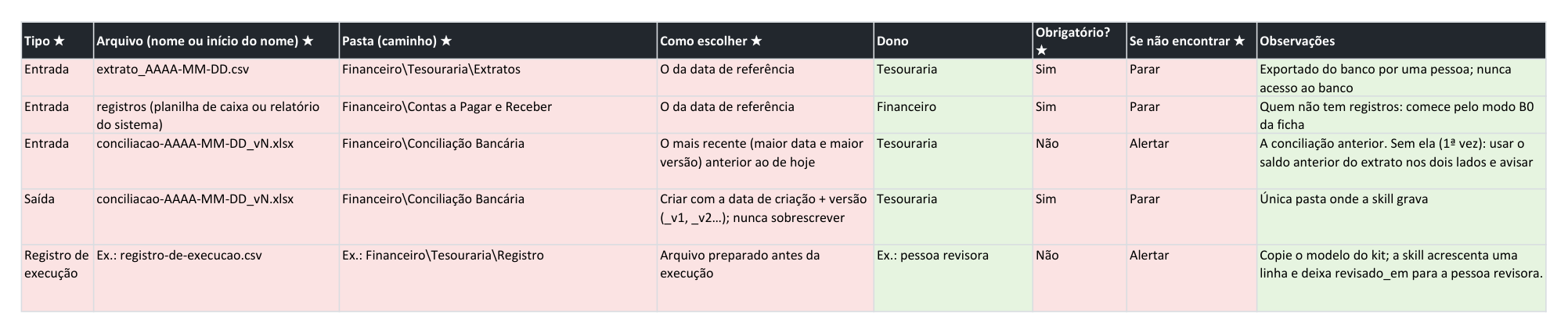
Em lista-de-caminhos/caminhos-entrada.xlsx, substitua as linhas ilustrativas pelos caminhos reais da sua pasta de trabalho: extrato, registros internos, referências, conciliação anterior, saída e registro de execução. Copie registro-de-execucao/modelo-registro-de-execucao.csv para o endereço que indicar. Confira se a ferramenta de IA terá permissão para ler as entradas e gravar as saídas nesse local.
Se uma resposta ainda não existe, marque-a para decidir com a pessoa responsável. Uma tolerância ou regra de agrupamento inventada pode produzir uma conciliação que parece correta e está errada.
Para preencher com mais detalhe, use os artigos Mapear a conciliação e Criar a skill.
4. Peça à IA para construir a skill
Abra uma conversa nova no Claude Cowork ou no Codex, disponibilize a pasta de trabalho à ferramenta e abra kit-editavel/pedido-de-construcao.md. Se usou o guia, inclua respostas-mapeamento.md como ficha preenchida e use lista-de-caminhos-preenchida.xlsx como lista de caminhos. Substitua os três trechos entre colchetes: o caminho da pasta com a ficha e as referências, o nome da empresa e o caminho da lista preenchida. Envie o pedido completo.
O pedido manda a IA ler ficha, referências, catálogo e modelo; comparar os módulos ligados com a coluna Usa?; perguntar sobre lacunas; e só depois escrever o SKILL.md. Responda às perguntas. Se uma resposta mudar uma regra, registre-a também na ficha ou na referência correspondente: uma decisão deixada apenas na conversa se perde na próxima versão.
Confirme que a entrega contém uma pasta de skill com SKILL.md na raiz. O arquivo deve ter, no início, um cabeçalho com name e description, além das instruções do procedimento. As referências necessárias devem estar ao lado dele, em caminhos que a skill consiga ler.
5. Leia o SKILL.md antes de instalar
Abra o arquivo gerado e confira, linha a linha:
- se a descrição identifica quando usar a skill;
- se entradas, contas, período, módulos, tolerâncias e agrupamentos correspondem à ficha;
- se os caminhos variáveis continuam na lista de caminhos;
- se ela preserva fórmulas, referências, registro de execução, aba Verificação e aviso de parada;
- se para diante de falta de arquivo obrigatório, saldo anterior incompatível ou outra condição crítica;
- se nenhum nome, valor ou regra de uma empresa fictícia dos testes foi copiado para a sua skill.
Corrija a ficha ou a referência quando encontrar uma regra errada e peça nova versão do SKILL.md. Guarde uma cópia da versão aprovada. O artigo de construção traz uma lista de verificação mais completa.
6. Instale no Claude Cowork ou disponibilize no Codex
Escolha um caminho para a primeira execução. A rotina de conciliação será a mesma; o cadastro da skill muda conforme a ferramenta.
Caminho A: Claude Cowork
- Compacte somente a pasta da skill gerada, com
SKILL.mde suas referências, em um novo ZIP. Não inclua gabaritos, extratos de produção nem o ZIP original do produto. - No Claude, abra Customize > Skills, clique em +, escolha Create skill e depois Upload a skill. Selecione o ZIP da skill gerada.
- Verifique se ela aparece na lista e está habilitada. Em uma tarefa do Cowork, peça explicitamente uma conciliação de teste usando essa skill.
- Conceda à tarefa acesso somente à pasta de trabalho necessária e confira se a lista de caminhos aponta para arquivos que aquela sessão pode usar.
O caminho de menu e a disponibilidade podem variar por plano ou configuração da organização. A documentação do Claude sobre skills descreve o cadastro e os pré-requisitos atuais.
Caminho B: Codex
- Escolha uma pasta de projeto para a conciliação e coloque a skill gerada em
.agents/skills/conciliacao-bancaria/, com oSKILL.mddentro dela. Abra esse projeto no Codex. - Peça ao Codex para localizar a skill e usar conciliação-bancaria em um período de teste. Confira se ele leu o
SKILL.mde as referências previstas. - Se a skill não aparecer, confira o nome e a descrição no cabeçalho, o local da pasta e reabra o projeto. Não use a pasta
testes-para-estudo/como instalação da sua empresa.
O Codex também pode ler skills de locais pessoais, mas a pasta do projeto ajuda a manter a versão usada pela empresa junto dos arquivos de trabalho. Veja a documentação oficial de skills no Codex.
7. Rode manualmente e compare com o passado
Comece com um período antigo que já tenha conciliação aprovada. Deixe o gabarito anterior fora das entradas visíveis para a skill; compare depois que ela entregar o resultado. Peça algo como:
Use a skill de conciliação bancária para preparar a conciliação de [período]
com as entradas autorizadas na lista de caminhos. Não aprove o resultado.
Entregue a planilha, a Verificação, as divergências e o registro da execução.
Se faltar um arquivo obrigatório ou a continuidade dos saldos falhar, pare
e explique o motivo.
Confira totais, pares conciliados, divergências, pendências, diferença não explicada, registro e condições de parada. Registre cada comparação em testes/registro-de-testes.xlsx. Repita com dois ou três períodos conhecidos, incluindo um difícil, e faça uma fase em paralelo com a rotina atual. O artigo de testes detalha as quatro fases e os critérios usados no kit.

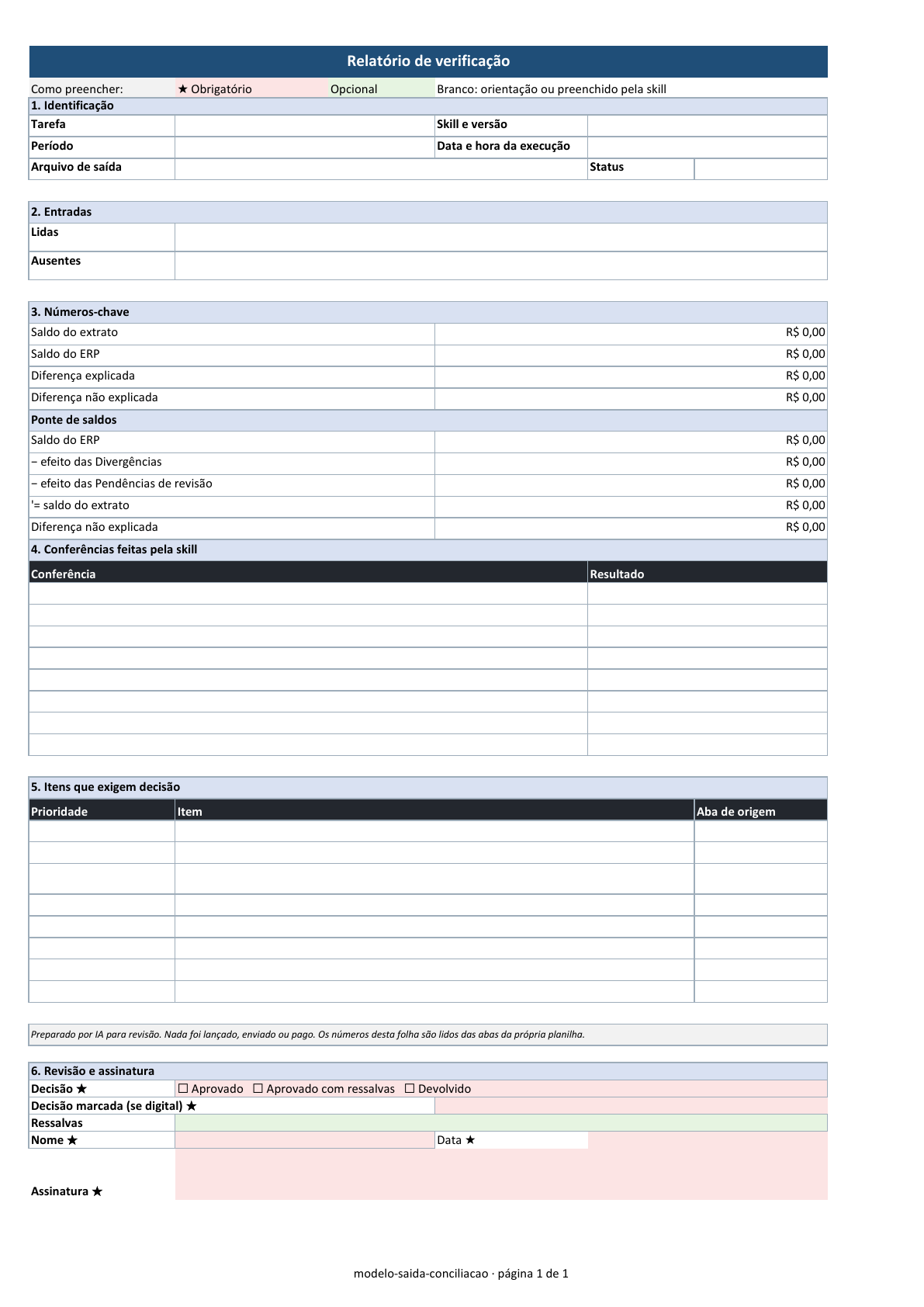
O modelo da aba Verificação mostra o que a skill deve preparar para a pessoa revisora: entradas usadas, saldos, conferências, pendências e espaço para a decisão humana. No fim da execução, também deve haver uma linha no registro de execução; se uma condição crítica impedir a conciliação, a skill deve gerar um aviso de parada.
8. Agende somente depois de validar
O agendamento é uma nova tarefa recorrente que pede à ferramenta para usar a skill instalada. Antes de criá-la, defina horário, período de referência, pasta acessível, responsável pela revisão e o que acontece se o extrato ainda não chegou. Teste a instrução manualmente na mesma ferramenta e com o mesmo acesso que o agendamento usará.
Um texto de partida para adaptar:
Toda [frequência] às [horário e fuso], use a skill conciliacao-bancaria
para preparar o período [regra do período]. Leia apenas as entradas
autorizadas na lista de caminhos. Se faltar arquivo obrigatório, se a
continuidade dos saldos falhar ou se houver outra condição de parada,
gere o aviso e registre Parada. Caso contrário, grave uma nova versão
da planilha, a Verificação e a linha do registro de execução. Nunca
sobrescreva resultado anterior, nunca lance, pague ou aprove. Informe
à pessoa revisora onde estão as saídas e quais pendências exigem decisão.
Agendar no Claude
No Cowork, abra Scheduled > New task e escolha criar com o Claude ou configurar manualmente. Revise nome, instruções, frequência, horário, modo de aprovação e a pasta de trabalho antes de salvar. Na experiência unificada do Claude, também é possível pedir o agendamento na conversa e confirmar a proposta apresentada. Execute a tarefa sob demanda uma vez e examine o histórico em Scheduled. Veja as instruções atuais do Claude para tarefas recorrentes.
Confira o acesso aos arquivos: agendamentos que usam apenas arquivos salvos na conta e conectores podem rodar remotamente. Se a sua tarefa precisa de pastas locais ou aplicativos, configure o acesso local exigido pela interface e faça uma execução de prova com a mesma pasta. Não suponha que o agendamento conseguirá ler um caminho do seu computador só porque a conversa manual conseguiu.
Agendar no Codex
No aplicativo Codex, peça em uma conversa do projeto: “Agende a instrução acima para [frequência e horário], neste projeto”. Revise o nome, o projeto, a pasta de execução, o texto e a próxima data antes de ativar. Abra Scheduled para conferir as execuções e testar o primeiro disparo. Se a tarefa trabalha com arquivos locais, mantenha o computador ligado e o aplicativo em execução no horário previsto. Confira a documentação oficial de tarefas agendadas.
Em qualquer ferramenta, confirme onde as saídas foram gravadas e se a pessoa revisora consegue encontrá-las. O agendamento inicia o trabalho; ele não transforma uma proposta em conciliação aprovada.
9. Revise cada execução e atualize a skill quando a rotina mudar
Abra a aba Verificação, examine as divergências e pendências, confira o registro de execução e aprove, devolva ou registre ressalvas conforme o processo da empresa. Quando mudar o banco, o layout do extrato, uma tarifa ou uma regra interna, atualize a ficha e as referências, gere outra versão da skill e repita os testes afetados antes de atualizar a instalação e a tarefa agendada.
Roteiro rápido para acompanhar o futuro vídeo
| Capítulo | O que mostrar na tela |
|---|---|
| 1 | Download na Hotmart e extração do arquivo; abrir LEIA-ME-PRODUTO.md e LEIAME.md. |
| 2 | kit-editavel/, guia, exemplos fictícios e cópia de trabalho; destacar que o kit ainda não tem SKILL.md. |
| 3 | Ficha, cores, entrevista opcional com IA, catálogo de erros, lista de caminhos e modelo de saída. |
| 4 | Pedido de construção, perguntas da IA e SKILL.md gerado. |
| 5 | Instalação no Claude ou pasta .agents/skills do Codex. |
| 6 | Teste manual, comparação com gabarito antigo e registro de testes. |
| 7 | Configuração do agendamento, primeira execução e revisão humana. |
Template de conciliação bancária com IA
Quer seguir este passo a passo com os arquivos editáveis e os casos fictícios usados nos testes? Veja o conteúdo e as condições do Template de Conciliação Bancária com IA. O produto fornece a base de construção; a skill final refletirá as regras que você mapear e testar.